0
TUTORIAL PEMBUATAN HALAMAN FORMULIR PENDAFTARAN
Jumat, 31 Januari 2014
Unknown
Dalam tahap ini kita akan membuat Halaman pendaftaran secara online yang berbasis PHP,kita akan membuat 2 document PHP yaitu kita beri nama saja document form.php danproses.php
Langkah pertama
Aktifkan Aphace di Xampp, kemudian buat sebuah folder di C:\xampp\htdocs Di beri coba, selanjutnya Buka notepad ++, kemudian ketik Script:
<html>
<head><title></head></title>
<body>
<center> FORMULIR PENDAFTARAN <br>
<form method="POST" action="proses.php">
<table>
<tr>
<td>Nama Pertama</td>
<td>:</td>
<td><input type="text" name="namap">
</td>
</tr>
<tr>
<td>Nama Terakhir</td>
<td>:</td>
<td><input type="text" name="namat">
</td>
</tr>
<tr>
<td>Nama Lengkap</td>
<td>:</td>
<td><input type="text" name="namal">
</td>
</tr>
<td>E-mail</td>
<td>:</td>
<td><input type="text" name="e-mail">
<select name="email">
<option value="None">-NONE-
<option value="@Gmail.com"> @Gmail.com
<option value="@yahoo.com"> @Yahoo.com
<option value="@yahoo.co.id"> @Yahoo.co.id
<option value="@ymail.com"> @Ymail.com
<option value="@rocketmail.com"> @Rocketmail.com</td>
</tr>
<tr>
<td>Umur</td>
<td>:</td>
<td><input type="text" name="umur"</td>
</tr>
<tr>
<td>Jenis kelamin</td>
<td>:</td>
<td><input type="radio" checked name="jk" value="Pria">Pria
<input type="radio" name="jk" value="Wanita">Wanita
</td>
</tr>
<tr>
<td>Alamat</td>
<td>:</td>
<td><textarea name="alamat"></textarea></td>
</tr>
<tr>
<td></td>
<td><input type="checkbox"> </td>
<td>Saya ingin mendaftar menjadi anggota </td>
</tr>
<tr>
<td colspan="3" align="center"> <input type="submit" value="Registrasi"> <input type="reset" value="Reset"></td>
</tr>
</body>
</html>
Lalu simpan Pada folder coba di C:\xampp\htdocs simpan dengan nama form.php
Langkah kedua
Buat lagi sebuah document di Notepad++ dengan Script :
<?php
$nmp = $_POST ['namap'] ;
$nmt = $_POST ['namat'] ;
$nml = $_POST ['namal'] ;
$em = $_POST ['e-mail'] ;
$eml = $_POST ['email'] ;
$um = $_POST ['umur'] ;
$al = $_POST ['alamat'] ;
$pr = $_POST ['jk'] ;
echo "<center>Terima kasih anda telah mendaftar menjadi Member kami <br><br>
<table>
<tr>
<td>Nama Pertama</td>
<td>:</td>
<td>$nmp </td>
</tr>
<tr>
<td>Nama Terakhir</td>
<td>:</td>
<td>$nmt </td>
</tr>
<tr>
<td>Nama Lengkap</td>
<td>:</td>
<td>$nml</td>
<tr>
<td>E-mail</td>
<td>:</td>
<td>$em$eml </td>
</tr>
<tr>
<td>Jenis kelamin</td>
<td>:</td>
<td>$pr </td>
</tr>
<tr>
<td>Umur</td>
<td>:</td>
<td>$um </td></tr>
<tr>
<td>Alamat</td>
<td>:</td>
<td>$al</td>
</tr>
</table>” ;
?>
Lalu simpan Pada folder coba di C:\xampp\htdocs simpan dengan nama proses.php
Langkah ketiga
Buka web browser, lalu masukan URL http://localhost/coba/form.php
Notice "jika tidak tampil seperti ini mohon periksa apakah Xampp sudah di aktifkan"
Kemudian isi seluruh formnya lalu klik registrasi
Dan lihat apa yang terjadi
0
Malam hari ini saya ingin menjelaskan apa itu memanajemen user dan group di linux sekaligus memberikan sedikit tutor kepada pembaca sekalian.
Dilinux sendiri sama seperti OS yang lain bisa menambahkan lebih dari 1 user untuk menggunakan komputer. User itu sendiri dibuat untuk membagi tugas kepada masing-masing orang untuk lebih meringankan beban kerja. Sedangkan group adalah kumpulan dari beberapa user yang menjadi 1 kelompok kerja. Biasanya ini dibuat untuk membedakan divisi-divisi kerja supaya tidak campur aduk.
Root adalah user tertinggi yang ada di linux. User bisa mengakses file dan direktori dengan full akses RWX.
Untuk lebih jelasnya berikut tutorialnya :
Menambahkan User
Disini saya memakai linux Ubuntu 13.04 yang secara default sudah memiliki 2 buah user yaitu Root dan user yang di buat pada saat proses instalasi. Kita bisa menambahkan user dengan syntax :
sudo adduser nama_user
Buka terminal dan masuk sebagai root
Setelah itu ketikan syntax tadi, disini saya menambahkan user dengan nama "akuntan". Kemudia anda diminta untuk mengisi passwd dan identitas user tersebut.
Selamat anda telah berhasil membuat user baru. :)
Menambahkan Group
Untuk menambahkan group baru pada linux bisa menggunakan syntax :
sudo addgroup nama_group
Buka terminal dan login sebagai root
Kemudian ketikan syntax diatas dengan memasukan nama group yang ingin dibuat, disini saya menggunaka nama group "keuangan".
Selamat anda berhasil membuat group. :)
Memasukan User kedalam Sebuah Group
Setelah tadi kita sudah membuat user dan group baru. Sekarang kita akan memasukan user "akuntan" tadi kedalam group "keuangan". Cara memasukannya dengan menggunakan syntax :
sudo adduser nama_user nama_group
Buka terminal dan login sebagai root. Ketikanlah syntax diatas dan rubah nama_user dan nama_group dengan user dan group tadi yang sudah dibuat.
Setelah mengeksuki perintah tersebut maka user akuntan akan masuk kedalam group keuangan. Untuk melihat apakah user tadi sudah masuk kedalam group atau belum, kita bisa mengeceknya dengan syntax :
cat /etc/group
Selamat kalian berhasil memasukan user kedalam suatu group. :)
Mengubah Owner dan Group Suatu File
Saya akan membuat file dengan user root. File ini nantinya akan saya rubah kepimilkikan dan groupnya. Pertama buat sebuha file menggunakan text editor gedit.
sudo gedit nama_file
Buka terminal login sebagai root. lalu ketikan syntax diatas, disini saya menggunakan "file" sebagai nama file tersebut.
Kemudian akan muncul text editor gedit. isikan isi dari file tersebut, lalu save.
Lihat apakah filenya sudah terbentuk atau belum dengan syntax :
ls
ls -l (untuk melihat atribut file)
Terlihat pada gambar diatas file yang bernama file owner dan groupnya masih sama-sama root. Disini saya akan merubah Owner dan Group dari file tersebut.
Syntax :
chown nama_user nama_file
chgrp nama_group nama_file
Setalah itu lihat lah dengan ls -l apakah sudah terganti atau belum owner dan groupnya.
manarjemen file dan group
Jumat, 06 Desember 2013
Unknown
Manajemen User dan Group Di Linux
Assalamualaikum WR WBMalam hari ini saya ingin menjelaskan apa itu memanajemen user dan group di linux sekaligus memberikan sedikit tutor kepada pembaca sekalian.
Dilinux sendiri sama seperti OS yang lain bisa menambahkan lebih dari 1 user untuk menggunakan komputer. User itu sendiri dibuat untuk membagi tugas kepada masing-masing orang untuk lebih meringankan beban kerja. Sedangkan group adalah kumpulan dari beberapa user yang menjadi 1 kelompok kerja. Biasanya ini dibuat untuk membedakan divisi-divisi kerja supaya tidak campur aduk.
Root adalah user tertinggi yang ada di linux. User bisa mengakses file dan direktori dengan full akses RWX.
Untuk lebih jelasnya berikut tutorialnya :
Menambahkan User
Disini saya memakai linux Ubuntu 13.04 yang secara default sudah memiliki 2 buah user yaitu Root dan user yang di buat pada saat proses instalasi. Kita bisa menambahkan user dengan syntax :
sudo adduser nama_user
Buka terminal dan masuk sebagai root
Setelah itu ketikan syntax tadi, disini saya menambahkan user dengan nama "akuntan". Kemudia anda diminta untuk mengisi passwd dan identitas user tersebut.
Selamat anda telah berhasil membuat user baru. :)
Menambahkan Group
Untuk menambahkan group baru pada linux bisa menggunakan syntax :
sudo addgroup nama_group
Buka terminal dan login sebagai root
Kemudian ketikan syntax diatas dengan memasukan nama group yang ingin dibuat, disini saya menggunaka nama group "keuangan".
Selamat anda berhasil membuat group. :)
Memasukan User kedalam Sebuah Group
Setelah tadi kita sudah membuat user dan group baru. Sekarang kita akan memasukan user "akuntan" tadi kedalam group "keuangan". Cara memasukannya dengan menggunakan syntax :
sudo adduser nama_user nama_group
Buka terminal dan login sebagai root. Ketikanlah syntax diatas dan rubah nama_user dan nama_group dengan user dan group tadi yang sudah dibuat.
Setelah mengeksuki perintah tersebut maka user akuntan akan masuk kedalam group keuangan. Untuk melihat apakah user tadi sudah masuk kedalam group atau belum, kita bisa mengeceknya dengan syntax :
cat /etc/group
Selamat kalian berhasil memasukan user kedalam suatu group. :)
Mengubah Owner dan Group Suatu File
Saya akan membuat file dengan user root. File ini nantinya akan saya rubah kepimilkikan dan groupnya. Pertama buat sebuha file menggunakan text editor gedit.
sudo gedit nama_file
Buka terminal login sebagai root. lalu ketikan syntax diatas, disini saya menggunakan "file" sebagai nama file tersebut.
Kemudian akan muncul text editor gedit. isikan isi dari file tersebut, lalu save.
Lihat apakah filenya sudah terbentuk atau belum dengan syntax :
ls
ls -l (untuk melihat atribut file)
Terlihat pada gambar diatas file yang bernama file owner dan groupnya masih sama-sama root. Disini saya akan merubah Owner dan Group dari file tersebut.
Syntax :
chown nama_user nama_file
chgrp nama_group nama_file
Setalah itu lihat lah dengan ls -l apakah sudah terganti atau belum owner dan groupnya.
0
Pada materi terdahulu, tentang Basic Command Line, chmod adalah perintah yang digunakan untuk mengubah file permission/ijin akses dari suatu file. Sekarang permasalahannya, ijin akses di Linux itu seperti apa? dan bagaimana ?
izin akses
Unknown
Permission/Ijin Akses suatu file
Di dalam dunia komputer/programming kita mengenal tiga macam jenis ijin akses suatu file yaitu :
1. read (membaca), artinya kita hanya bisa membaca/melihat file tanpa bisa mengubahnya. Biasa dilambangkan r
2. write ( menulis ),
artinya kita selain bisa membaca/melihat kita juga bisa mengedit dan
menuliskan ke dalam file. Biasa dilambangkan w
3. execute ( menjalankan
), artinya kita bisa mengeksekusi file tersebut, bisa baca, tulis dan
bahkan menjalankan filenya. biasa dilambangkan x
Di Dalam Unix/Linux/Ubuntu untuk ijin akses file ini dituliskan dalam 10 digit karakter, yang dapat kita bagi menjadi 3 kelompok. Misalkan :
-rwxrwxrwx
Penjelasan:
satu karakter pertama ( tanda – ), artinya file biasa, tiga karakter kedua (rwx) digunakan untuk ijin akses file terhadap user pemilik file, 3 karakter ketiga (rwx), digunakan untuk ijin akses file terhadap group pemilik file. 3 karakter keempat (rwx), digunakan untuk ijin akses terhadap other (user dan group yang lain).
Ada 2 macam mode mengubah izin akses file, yaitu Symbolic mode dan Octal mode.
1. Untuk Symbolic mode, aturannya :
User pemilik file disingkat u, Group pemilik file disingkat g, User dan group lain disingkat o (other). Atau bisa juga digunakan singkatan a untuk mewakili ugo. Untuk menambahkan ijin akses digunakan tanda + (plus) dan untuk mengurangi ijin akses digunakan tanda – (minus).
Contoh :
hendri@puskom-laptop:~ $ chmod u+x testfile
hendri@puskom-laptop:~ $ chmod ugo-r testfile
hendri@puskom-laptop:~ $ chmod ugo+rw testfile
Setiap kali melakukan perubahan ijin akses, cek kembali file tersebut untuk memastikan. Dan lihat apa saja perbedaannya ?
User pemilik file disingkat u, Group pemilik file disingkat g, User dan group lain disingkat o (other). Atau bisa juga digunakan singkatan a untuk mewakili ugo. Untuk menambahkan ijin akses digunakan tanda + (plus) dan untuk mengurangi ijin akses digunakan tanda – (minus).
Contoh :
hendri@puskom-laptop:~ $ chmod u+x testfile
hendri@puskom-laptop:~ $ chmod ugo-r testfile
hendri@puskom-laptop:~ $ chmod ugo+rw testfile
Setiap kali melakukan perubahan ijin akses, cek kembali file tersebut untuk memastikan. Dan lihat apa saja perbedaannya ?
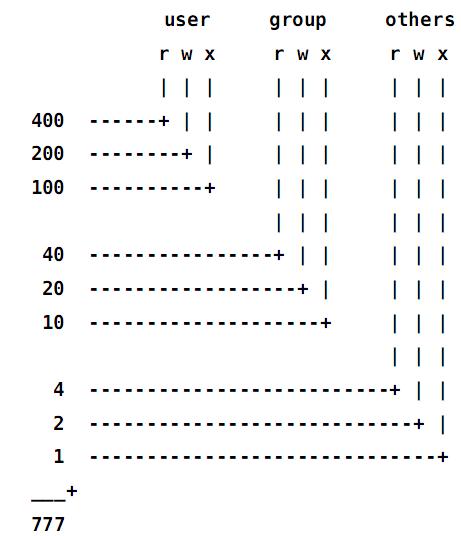
2. Untuk Octal Mode, aturannya :
Mode ini menggunakan angka octal (0-7) untuk melambangkan hak akses. Digambarkan:
Contoh :
hendri@puskom-laptop:~ $ chmod 777 testfile
Setelah diubah ijin aksesnya file testfile sekarang memiliki hak akses -rwxrwxrwx.
Sehingga user, group, others bisa membaca, menulis dan menjalankan file tersebut.
hendri@puskom-laptop:~ $ chmod 777 testfile
Setelah diubah ijin aksesnya file testfile sekarang memiliki hak akses -rwxrwxrwx.
Sehingga user, group, others bisa membaca, menulis dan menjalankan file tersebut.
Cobalah untuk :
hendri@puskom-laptop:~ $ chmod 755 testfile
hendri@puskom-laptop:~ $ chmod 644 testfile
hendri@puskom-laptop:~ $ chmod 755 testfile
hendri@puskom-laptop:~ $ chmod 644 testfile
0
1. Pengertian Manajemen File
Manajemen file adalah metode dan struktur data yag digunakan sistem operasi untuk mengatur dan mengorganisir file pada disk atau partisi (bagian-bagian memori). Sistem file berfungsi untuk menyimpan file-file tertentu. Cara memasukkan sistem file ke disk atau partisi adalah dengan cara di format.
2. Manfaat Manajemen File
-Mengurangi resiko kehilangan file, yang disebabkan :
-Terhapus
-Tertimpa File Baru
-Tersimpan Dimana Saja
3. Sasaran Manajemen File
-Memenuhi kebutuhan manajemen data pemakai
-Menjamin data pada file adalah valid
-Optimasi kerja
-Menyediakan penunjang masukan/keluaran beragam tipe perangkat penyimpanan
-Meminimalkan potensi kehilangan atau kerusakan data.
-Menyediakan sekumpulan rutin interface masukan/keluaran
-Menyediakan dukungan masukan/keluaran pemakai di sitem multiuser.
4. Fungsi Manajemen File
-Penciptaan, modifikasi, dan penghapusan file
-Mekanisme pemakaian file bersamaan
-Kemampuan backup dan recovery
-Informasi tersimpan aman dan rahasia
-Meneyediakan interface user-friendly
5. Arsitektur Manajemen File
1) Sistem Akses : Cara untuk mengakses data yang disimpan pada file.
2) Manajemen File : Penyediaan mekanisme operasi pada file
-Penyimpanan
-Pengacuan
-Pemakaian bersama
-Pengamanan
3) Manajemen Ruang Penyimpan : Alokasi ruang untuk file di perangkat penyimpan
4) Mekanisme Integritas File : Jaminan informasi pada file tidak terkorupsi
6. File
a) Pemakai : Hal yang perlu diperhatikan
Penamaan File : Tiap-tiap file di sistem harus mempunyai nama unik (harus berbeda). Contoh : 1. Sistem yang case – Sensitive
2. Sistem case - Intensive
Tipe File
Atribut File : Informasi tambahan mengenai file
Perintah-perintah untuk memanipulasi file
b) Pemrograman : Hal yang perlu diperhatikan
Operasi-operasi pada file :
Create : Menciptakan berkas
Delete : Menghapus berkas
Open : Membuka berkas
Close : Menutup berkas
Read : Membaca data pada berkas
Write : Memodifikasi data pada berkas
Append : Menambah data pada berkas
Seek : Mencari lokasi tertentu
Hanya berlaku untuk berkas akses lacak.
Rename : Mengganti nama berkas
Perancang , Implementasi pengelolaan file
7. Shared File
Shared file adalah file yang tidak hanya diacu oleh satu direktori (pemakai), tapi juga oleh direktori-direktori (pemakai) lain. Sistem file tidak lagi berupa pohon melainkan directed acyclic graph (DAG).
Masalah-masalah yang terdapat pada shared file adalah sebagai berikut :
• Metode implementasi shared file
• Metode pemberian hak akses pada shared file
8. Sistem Akses File
Sistem akses merupakan pilihan, yaitu :
Dapat menjadi bagian dari sistem operasi atau
Sistem operasi sama sekali tidak mempunyai komponen sistem akses.
Cara akses perangkat penyimpanan :
Perangkap penyimpanan berdasar disiplin pengaksesan dibagi dua, yaitu:
Perangkat akses sekuen (sequential access devices) :
Perangkat akses sekuen, Proses harus membaca semua byte atau rekord file secara berturutan mulai dari awal, tidak dapat meloncati dan membaca di luar uraian.
Perangkat akses acak (random access devices)
9. Organisasi File
Elemen pokok perancangan sistem akses adalah cara rekord-rekord diorganisasikan atau distrukturkan.
Beberapa kriteria umum untuk pemilihan organisasi file adalah :
1. Redundansi yang kecil
2. Pengaksesan yang cepat
3. Kemudahan dalam memperbaharui
4. Pemeliharaan yang sederhana
5. Kehandalan yang tinggi
Terdapat enam organisasi dasar :
1. File pile (pile)
2. File sekuen (sequential file)
3. File sekuen berindeks (indexed-sequential file)
4. File berindeks majemuk (multiple-indexed file)
5. File ber-hash (hashed or direct file)
6. File cincin (multi ring file)
A. Operasi Pada Direktori
1. Mencari berkas, kita dapat menemukan sebuah berkas didalam sebuah struktur direktori. Karena berkas-berkas memiliki nama simbolik.
2. Membuat berkas, kita dapat membuat berkas baru dan menambahkan berkas tersebut kedalam direktori.
3. Menghapus berkas, apabila berkas sudah tidak diperlukan lagi, kita dapat menghapus berkas tersebut dari direktori.
4. Menampilkan isi direktori, kita dapat menampilkan seluruh berkas dalam direktori, dan kandungan isi direktori untuk setiap berkas dalam daftar tersebut.
5. Mengganti nama berkas.
6. Melintasi sistem berkas, ini sangat berguna untuk mengakses direktori dan berkas didalam struktur direktori.
B. Hal-hal yang terdapat dalam direktori :
1. Nama Direktori
2. Alamat Direktori
3. Tanggal pembuatan Direktori
4. Ukuran : Merupakan besarnya ukuran suatu direktori (byte,kilobyte,megabyte,gigabyte)
C. Kendala Pada Direktori :
1. Penamaan berkas
2. Pengelompokan berkas
3. Berbagi file (File Sharing)
D. Struktur Direktori :
1. Struktur Direktori Bertingkat
Ini adalah struktur direktori yang paling sederhana. Semua berkas disimpan di dalam direktori yang sama. Struktur ini tentunya memiliki kelemahan jika jumlah berkasnya bertambah banyak, karena tiap berkas mesti memiliki nama yang unik.
Direktori ini dibagi menjadi direktori satu tingkat (Single Level Directory) dan direktori dua tingkat (Two Level Directory).
2. Direktori Struktur Pohon (Tree-Structured Directory)
Sebuah direktori dengan struktur pohon memiliki sejumlah berkas atau subdirektori lagi. Pada penggunaan yang normal setiap pengguna memiliki direktorinya sendiri-sendiri.
Dalam struktur ini dikenal dua istilah, yaitu path relatif dan path mutlak. Path relatif adalah path yang dimulai dari direktori yang aktif. Sedangkan path mutlak adalah path yang dimulai dari direktori akar.
3. Direktori Struktur Graf
Direktori ini dibagi menjadi :
a. Direktori Struktur Graf Asiklik (acyclic-structured directory)
Pada struktur "Acyclic-Graph", penggunaan berkas atau direktori secara bersama-sama diperbolehkan. Tapi pada umumnya struktur ini mirip dengan struktur pohon. Namun, Proses pencarian pada direktori dengan struktur "Acyclic-Graph", apabila tidak ditangani dengan baik (algoritma tidak bagus) dapat menyebabkan proses pencarian yang berulang dan menghabiskan banyak waktu.
manajemen file dan directory.
Unknown
MANAJEMEN FILE DAN DIREKTORI
MANAJEMEN FILE
1. Pengertian Manajemen File
Manajemen file adalah metode dan struktur data yag digunakan sistem operasi untuk mengatur dan mengorganisir file pada disk atau partisi (bagian-bagian memori). Sistem file berfungsi untuk menyimpan file-file tertentu. Cara memasukkan sistem file ke disk atau partisi adalah dengan cara di format.
2. Manfaat Manajemen File
-Mengurangi resiko kehilangan file, yang disebabkan :
-Terhapus
-Tertimpa File Baru
-Tersimpan Dimana Saja
3. Sasaran Manajemen File
-Memenuhi kebutuhan manajemen data pemakai
-Menjamin data pada file adalah valid
-Optimasi kerja
-Menyediakan penunjang masukan/keluaran beragam tipe perangkat penyimpanan
-Meminimalkan potensi kehilangan atau kerusakan data.
-Menyediakan sekumpulan rutin interface masukan/keluaran
-Menyediakan dukungan masukan/keluaran pemakai di sitem multiuser.
4. Fungsi Manajemen File
-Penciptaan, modifikasi, dan penghapusan file
-Mekanisme pemakaian file bersamaan
-Kemampuan backup dan recovery
-Informasi tersimpan aman dan rahasia
-Meneyediakan interface user-friendly
5. Arsitektur Manajemen File
1) Sistem Akses : Cara untuk mengakses data yang disimpan pada file.
2) Manajemen File : Penyediaan mekanisme operasi pada file
-Penyimpanan
-Pengacuan
-Pemakaian bersama
-Pengamanan
3) Manajemen Ruang Penyimpan : Alokasi ruang untuk file di perangkat penyimpan
4) Mekanisme Integritas File : Jaminan informasi pada file tidak terkorupsi
6. File
a) Pemakai : Hal yang perlu diperhatikan
Penamaan File : Tiap-tiap file di sistem harus mempunyai nama unik (harus berbeda). Contoh : 1. Sistem yang case – Sensitive
2. Sistem case - Intensive
Tipe File
Atribut File : Informasi tambahan mengenai file
Perintah-perintah untuk memanipulasi file
b) Pemrograman : Hal yang perlu diperhatikan
Operasi-operasi pada file :
Create : Menciptakan berkas
Delete : Menghapus berkas
Open : Membuka berkas
Close : Menutup berkas
Read : Membaca data pada berkas
Write : Memodifikasi data pada berkas
Append : Menambah data pada berkas
Seek : Mencari lokasi tertentu
Hanya berlaku untuk berkas akses lacak.
Rename : Mengganti nama berkas
Perancang , Implementasi pengelolaan file
7. Shared File
Shared file adalah file yang tidak hanya diacu oleh satu direktori (pemakai), tapi juga oleh direktori-direktori (pemakai) lain. Sistem file tidak lagi berupa pohon melainkan directed acyclic graph (DAG).
Masalah-masalah yang terdapat pada shared file adalah sebagai berikut :
• Metode implementasi shared file
• Metode pemberian hak akses pada shared file
8. Sistem Akses File
Sistem akses merupakan pilihan, yaitu :
Dapat menjadi bagian dari sistem operasi atau
Sistem operasi sama sekali tidak mempunyai komponen sistem akses.
Cara akses perangkat penyimpanan :
Perangkap penyimpanan berdasar disiplin pengaksesan dibagi dua, yaitu:
Perangkat akses sekuen (sequential access devices) :
Perangkat akses sekuen, Proses harus membaca semua byte atau rekord file secara berturutan mulai dari awal, tidak dapat meloncati dan membaca di luar uraian.
Perangkat akses acak (random access devices)
9. Organisasi File
Elemen pokok perancangan sistem akses adalah cara rekord-rekord diorganisasikan atau distrukturkan.
Beberapa kriteria umum untuk pemilihan organisasi file adalah :
1. Redundansi yang kecil
2. Pengaksesan yang cepat
3. Kemudahan dalam memperbaharui
4. Pemeliharaan yang sederhana
5. Kehandalan yang tinggi
Terdapat enam organisasi dasar :
1. File pile (pile)
2. File sekuen (sequential file)
3. File sekuen berindeks (indexed-sequential file)
4. File berindeks majemuk (multiple-indexed file)
5. File ber-hash (hashed or direct file)
6. File cincin (multi ring file)
DIREKTORI
Direktori merupakan suatu identitas dalam sebuah sistem berkas yang berisi berkas atau direktori lain. Direktori berisi informasi mengenai berkas yang terdapat didalamnya yang berkaitan dengan penyimpanan. Intinya, Berkas atau direktori lain yang terdapat pada direktori tersebut berada di dalam disk. Direktori hanya menyediakan link atau mengarahkan pada berkas yang ada. Direktori merupakan sarana pengorganisasian berkas pada suatu sistem komputer.A. Operasi Pada Direktori
1. Mencari berkas, kita dapat menemukan sebuah berkas didalam sebuah struktur direktori. Karena berkas-berkas memiliki nama simbolik.
2. Membuat berkas, kita dapat membuat berkas baru dan menambahkan berkas tersebut kedalam direktori.
3. Menghapus berkas, apabila berkas sudah tidak diperlukan lagi, kita dapat menghapus berkas tersebut dari direktori.
4. Menampilkan isi direktori, kita dapat menampilkan seluruh berkas dalam direktori, dan kandungan isi direktori untuk setiap berkas dalam daftar tersebut.
5. Mengganti nama berkas.
6. Melintasi sistem berkas, ini sangat berguna untuk mengakses direktori dan berkas didalam struktur direktori.
B. Hal-hal yang terdapat dalam direktori :
1. Nama Direktori
2. Alamat Direktori
3. Tanggal pembuatan Direktori
4. Ukuran : Merupakan besarnya ukuran suatu direktori (byte,kilobyte,megabyte,gigabyte)
C. Kendala Pada Direktori :
1. Penamaan berkas
2. Pengelompokan berkas
3. Berbagi file (File Sharing)
D. Struktur Direktori :
1. Struktur Direktori Bertingkat
Ini adalah struktur direktori yang paling sederhana. Semua berkas disimpan di dalam direktori yang sama. Struktur ini tentunya memiliki kelemahan jika jumlah berkasnya bertambah banyak, karena tiap berkas mesti memiliki nama yang unik.
Direktori ini dibagi menjadi direktori satu tingkat (Single Level Directory) dan direktori dua tingkat (Two Level Directory).
2. Direktori Struktur Pohon (Tree-Structured Directory)
Sebuah direktori dengan struktur pohon memiliki sejumlah berkas atau subdirektori lagi. Pada penggunaan yang normal setiap pengguna memiliki direktorinya sendiri-sendiri.
Dalam struktur ini dikenal dua istilah, yaitu path relatif dan path mutlak. Path relatif adalah path yang dimulai dari direktori yang aktif. Sedangkan path mutlak adalah path yang dimulai dari direktori akar.
3. Direktori Struktur Graf
Direktori ini dibagi menjadi :
a. Direktori Struktur Graf Asiklik (acyclic-structured directory)
Pada struktur "Acyclic-Graph", penggunaan berkas atau direktori secara bersama-sama diperbolehkan. Tapi pada umumnya struktur ini mirip dengan struktur pohon. Namun, Proses pencarian pada direktori dengan struktur "Acyclic-Graph", apabila tidak ditangani dengan baik (algoritma tidak bagus) dapat menyebabkan proses pencarian yang berulang dan menghabiskan banyak waktu.
Unknown
Cara Installasi Debian 6 Net-Install ( How to install Debian 6 Net-Install Version from flashdisk )
INSTALASI LINUX DEBIAN 6 UNTUK PEMULA
Debian 6 baru saja dirilis tahun 2011
ini. Banyak perubahan yang diusung oleh pengembang pada sistem operasi
ini. Sebut saja Gnome 2.30.2 , Openoffice 3.2.1, Compiz 0.8.4.4, XFCE
4.62, Xserver-Xorg 7.5 dan paket aplikasi terbaru lainnya. Debian
yang terkenal stabil dan memiliki dukungan yang luas dari komunitas
memiliki puluhan ribu aplikasi dan library siap pakai. Basis aplikasi
nya pun dapat ditambah dengan beragam repository yang didapat dari
repository resmi atau lokal lainnya. Sebut
saja repository lokal semacam kambing ( http://kambing.ac.id) yang
terkenal memiliki kecepatan yang mumpuni ( Cepat bro! ^_^ ) untuk para
pecinta debian di indonesia walaupun repo Kambing juga menyediakan repo
dan iso untuk distribusinya lainnya namun mirror semacam Kambing saya
ancungin 4 jempol dech karena kontribusinya luar biasa :) . Gak kebayang
kan kalau kita memakai repo luar negeri apalagi luar angkasa berapa
lama kita akan menghabiskan waktu untuk mendownload aplikasi di Linux
yang puluhan ribu banyaknya !
Tapi by the way sebagai perkenalan saya
akan Debian 6 ini dan hitung2 mumpung saya juga masih newbie dalam
membuat blog maka saya akan memberi tutorial cara instalasi Debian pada
PC anda semua. Semoga blog saya ini dapat membantu kita semua dalam
mempelajari Linux khususnya distribusi debian.Mengapa debian? Karena
saya cinta Debian ... I love so much Debian because it's so simple,
stable and Large capability ... alah sok bahasa inggris.... hehehehe :D .
Yaudah met menikmati blog ku ini yah semoga bermanfaat !
-------------------------------------------------------------------------------------------------------------
Instalasi Debian.
Kebutuhan :
1. Iso debian versi net-install ( http://kambing.ui.ac.id/iso/debian/6.0.0/i386/iso-cd/debian-6.0.0-i386-netinst.iso )
2. Koneksi Internet
3. Unetbootin ( http://unetbootin.sourceforge.net/unetbootin-windows-latest.exe )
4. Usb flashdisk minimal 512 MB
>> Pra Instalasi <<<
Sebelum memulai instalasi ada baiknya
anda menyiapkan Iso debian terlebih dahulu. Karena debian memiliki file
Iso yang besar maka kita akan melakukan instalasi dari ISO net-install .
Nah loh apaan tuh Iso Net-install ? Iso net-install adalah iso Debian
yang bisa diinstall pada media USB, Hardisk dan CD karena ukurannya yang
kecil karena hanya sebesar kurang dari 200 MB. Dengan ukuran sekecil
ini maka Debian versi Iso Net-install ini tidak memiliki desktop
environtment semacam GNOME, KDE, XFCE dsj. Tetapi don't worry yah guys,
meski tidak ada desktop environtment kita dapat menginstallnya jika kita
mau dengan catatan kita memiliki koneksi internet. Dengan memiliki
koneksi internet maka Debian akan otomatis terhubung dengan Repository
untuk menginstall paket aplikasi desktop environtmen yang kita inginkan.
Atau guys bisa menginstall Debian versi DVD saja untuk versi
lengkapnya. Namun berhubung saya gak punya duit buat beli dan untuk
mendownload juga memakan waktu lama alias lamsyiong maka saya
mendownload versi net-install. Toh saya memiliki fasilitas internet
dirumah menggunakan speedy ... jadi untuk paket lainnya bisa saya
install menyusul... Begitu....
So jangan cemas ! So tunggu apalagi mari kita mulai !!!
>> Praktik <<
1. Colok flashdisk anda terlebih dahulu
kemudian Jalankan Unetbootin pada Windows anda . Dan Pilih option disk
image, dan Klik pada [...] dan sorot ke
file debian-6.0.0-i386-netinst.iso yang telah anda siapkan. Kemudian
langsung klik OK saja. Biarkan proses selesai. Dan reboot komputer anda
jika sudah selesai.
2. Setting BIOS agar booting dari flashdisk (Removable devices). Save BIOS dan restart PC.
3. Setelah PC restart maka akan
otomatis booting ke flashdisk dan akan muncul tampilan seperti ini :
Pilihlah Install atau Graphical Install . Tekan Enter.
4. Jika proses berhasil maka anda akan
berhadapan pada menu berikut ini, yaitu menu memilih bahasa/language.
Kalau saya pribadi memilih English ( Saya cinta indonesia... Tapi bahasa
Indonesia pada Menu komputer terdengar aneh ditelinga saya hehehe :D
Contoh Paste menjadi tempel? Upload menjadi Unggah ? Hehehe... ), Jika
anda menyukai bahasa lain anda bebas memilih di menu ini. Jangan lupa
memilih continue setelah memilih.
5. Proses berikutnya adalah menu
memilih negara/country. Pilihlah Indonesia jika anda Cinta Indonesia :D.
Caranya pilih other >>asia>>indonesia. Atau pilih negara
lain jika anda mau. Karena saya cinta negara indonesia saya pilih
indonesia :D . Continue jika sudah memilih.
6. Saat anda sudah memilih Indonesia
sebagai negara maka anda juga akan ditanya Locales/Lokalisasi . Pilihlah
United States ( en_US.UTF-8 ) yang umum digunakan. Klik Continue jika
sudah memilih.
7. Menu berikutnya adalah Konfigurasi
keyboard. Pilihlah American english karena umumnya keyboard yang ada
dipasaran indonesia adalah American English keyboard model.... ( Model
Qwerty ) ...
8. Klik Continue pada tahap 7. Dan ikuti proses yang berjalan.
9. Menu yang berikutnya adalah menu
konfigurasi network ( Configure the network ). Pada menu ini kita akan
dihadapi pada menu hostname. Isilah hostname anda. Lalu pilih continue.
10. Pada menu berikutnya anda akan
dihadapi nama domain (domain name). Jika anda tidak memiliki nama domain
semisal .com/org/gov/ac/id dsj maka kosongkan saja dan pilih continue.
11. Menu berikutnya adalah menu Root (
Administrator kalau di windows. Di Linux, administrator dikenal dengan
nama Root. Pada menu ini kita diperintahkan memasukan Pasword
admin/root. Masukan pasword anda. Dan jangan lupa akan password ini
karena password root lah yang nanti anda butuhkan jika anda akan
mensetting/merubah sistem Linux. Biar gak lupa catat saja di note anda
yah :D. Jangan lupa untuk memasukan ulang password anda pada kolom bawah
( Re-enter password to verify ). Klik continue untuk lanjut.
12. Menu berikutnya adalah menu User.
Pada menu ini kita diperintahkan untuk menambah user baru. User disini
lah yang nanti menjadi user pertama pengguna Linux di Debian. Karena
nama saya ibrahim yah saya masukan ibrahim... hehehehe kan gak mungkin
saya tulis Bambang ya toh? hehehe jayus ...
Pilih Continue.Maka akan keluar menu
untuk memasukan nama username (username), karena anda sebelumnya sudah
memasukan nama fullname maka otomatis usernamenya menyesuaikan nama
fullname anda. Langsung pilih saja continue.
13. Menu berikutnya adalah memasukan
password bagi username anda. Masukan password anda. Untuk alasan
keamanan, ada baiknya password ini anda isi berbeda dengan password
admin/root yang sebelumnya sudah anda isi pada tahap 11. Jangan lupa
untuk memasukan ulang password pada kolom dibawahnya lagi (re-enter
password to verify. Klik continue.
14. Berikutnya adalah menu memilih
Zona waktu wilayah (Time Zone). Karena saya ada di wilayah Jakarta
(Menggunakan sistem WIB) maka saya memilih Jakarta. Ada 4 pilihan yaitu
Jakarta, Pontianak, Makasar dan Jayapura. Pilih salah satu dari 4 kota
tsb yang zona waktunya sama dengan wilayah anda. sebagai contoh jika
anda menggunakan sistem Waktu indonesia Timur (WIT) pilihlah Jayapura.
Klik Continue untuk melanjutkan.
15. Menu selanjutanya adalah menu
Partisi (Partition Disk) atau menu memilih Hardisk yang anda pilih untuk
instalasi. Ada 4 pilihan yah guys... Untuk penjelasannya.
> Guided -Use entire disk =
Jika anda memilih ini maka seluruh hardisk akan dihapus dan partisi akan
dilakukan otomatis oleh menu installer. Pilihlah menu ini jika anda
memang tidak memiliki data lain dihardisk, atau tidak ada sistem operasi
lain semisal windows di hardisk. Dalam artian kalau dihardisk memang
benar2 dikhususkan untuk Debian dan tidak ada data lain maka pilihlah
menu ini.
> Guided -Use entire disk and setup LVM = sama dengan diatas dengan plus fitur LVM.
> Guided -Use entire disk and setup encrypted LVM = sama dengan diatas dengan plus LVM+enkripsi.
> Manual = Pilihlah option ini jika
anda memiliki Sistem operasi lain semisal windows di hardisk, atau jika
anda memiliki data di hardisk dan tidak ingin data anda dihapus secara
otomatis oleh installer. Pada option ini kitalah yang menentukan
partisi. Perlu kehati-hatian disini. Karena itu pastikan anda ahli dalam
melakukan partisi atau setidaknya mengerti betul konsekuensinya. By the
way... resiko data hilang ditanggung anda sendiri yah..... (-_-) .
Prinsipnya mudah guys. Buatlah partisi / dengan format ext3 dan swap
dengan format swap. Untuk / anda bisa memilih kapasitasnya bebas. Namun
untuk swap umumnya adalah 2 kali memori Ram. Jika memori anda 1 giga
maka untuk swap biasanya kapasitasnya adalah dibuat 2 giga. Tapi hal ini
tidak mutlak/wajib sekali.
Oke lanjut..............................................
Karena hardisk yang saya gunakan benar-benar baru dan tidak ada ada data lainnya maka saya memilih option pertama yaitu Guided -Use entire disk. Lalu continue, Pilih hardisk. Lalu klik continue sekali lagi ,Dan pada menu selanjutnya saya memilih All files in one parttion. Lalu continue sekali lagi.
Lalu keluar menu berikut, Pilihlah finish partitioning and write changes to disk dan klik continue. Dan pilih YES lalu continue sekali lagi.
16. Jika berhasil maka proses instalasi base sistem akan jalan.
17. Proses selanjutnya adalah proses
memilih Aplikasi (Configure package manager). Menu inilah yang saya suka
karena pada menu ini kita dapat memilih mirror tempat kita mendownload.
Untuk negara saya pilih Indonesia. Untuk soal kecepatan saya memilih
Kambing sebagai reponya.
18. Klik Continue.
19. Klik Continue sekali lagi untuk
melewatkan menu HTTP Proxy. Kosongkan saja dan jangan diisi jika anda
tidak menggunakan Proxy untuk akses ke internet. Kosongkan juga kalo
memang anda sendiri tidak tahu apa itu proxy xixixixixi :D
20. Proses Scanning Mirror akan dilakukan. Pastikan akses internet ada yah guys ...
21. Menu berikutnya jika proses
instalasi base sistem selesai adalah menu Popularity Contest. Pada menu
ini kita akan ditanya apakah kita bersedia untuk mengirim data survey
program apa saja yang kita install pada debian untuk dikirim ke pihak
pengembang debian. Data ini nantinya akan digunakan Pihak pengembang
debian untuk keperluan riset. Untuk menu ini saya memilih NO, kemudian
continue
22. Menu berikutnya adalah menu
Software Selection. Pada menu ini kita akan diperintahkan untuk memilih
software tambahan apa saja yang ingin kita install. Karena saya ingin
sebuah tampilan Graphis (GUI) dengan desktop environtment GNOME maka
saya memilih Graphical desktop environtment dan standar system
utilities.
23. Biarkan proses selesai. Sampai keluar menu Terakhir yaitu menu Instalasi Grub Loader (man-db).
24. Pada menu instalasi Grub Loader ini anda wajib memilih Menu YES agar Linux dapat terbaca pada hardisk anda.
25. Klik Continue.
26. Proses Instalasi Selesai Klik Continue untuk reboot.
27. Beberapa saat komputer akan reboot.
Pastikan anda mencabut Flashdisk anda. Kemudian mensetting ulang BIOS
agar booting dari hardisk kembali.... Dan tadaaaa ... Linux debian anda
siap dipakai...! Loginah dengan nama dan pasword yang sudah anda isi
sebelumnya pada menu username dan Password. Selamat Menikmati
hahahaha..........
Ini lah screenshoot Debian 6 saya :
0
Sejarah Linux
Unknown
Sejarah Perkembangan Linux Serta Jenis-Jenis Linux

Berhubung karena ada tugas yang membahas tentang sejarah perkembangan linux dan saya baru mulai belajar opensource linux, maka saya tuliskan artikel ini. Mari kita belajar bersama-sama tentang Linux.
Pada tahun 1969, Ken Thompson dan Dennis Ritchie (juga adalah
developer bahasa C), para peneliti di AT&T Bell Laboratorium
Amerika, membuat sistem operasi UNIX, cikal bakal dari Linux. UNIX
mendapatkan perhatian besar karena merupakan sistem operasi pertama yang
dibuat bukan oleh hardware maker. Selain itu juga karena seluruh source
code-nya dibuat dengan bahasa C, sehingga mempermudah pemindahannya ke
berbagai platform.
Dalam waktu singkat UNIX berkembang secara pesat dan terpecah dalam
dua aliran: UNIX yang dikembangkan oleh Universitas Berkeley dan yang
dikembangkan oleh AT&T. Setelah itu mulai banyak perusahaan yang
melibatkan diri, dan terjadilah persaingan yang melibatkan banyak
perusahaan untuk memegang kontrol dalam bidang sistem operasi.
Persaingan ini menyebabkan perlu adanya standarisasi. Dari sini lahirlah
proyek POSIX yang dimotori oleh IEEE (The Institute of Electrical and
Electronics Engineers) yang bertujuan untuk menetapkan spesifikasi
standar UNIX. Akan tetapi, standarisasi ini tidak meredakan persaingan.
Sejak saat itu, muncul berbagai macam jenis UNIX.
Salah satu diantaranya adalah MINIX yang dibuat oleh A. S.
Tanenbaum untuk tujuan pendidikan. Source code MINIX inilah yang oleh
Linus Torvalds, seorang mahasiswa Universitas Helsinki pada waktu itu,
kemudian dijadikan sebagai referensi untuk membuat sistem operasi baru
yang gratis dan yang source codenya bisa diakses oleh umum. Sistem
operasi ini kemudian diberi nama Linux. Dalam membangun Linux, Linus
menggunakan tool-tool dari Free Foundation Software yang berlisensi GNU.
Kemudian untuk menjadikan Linux sebuah sistem operasi yang utuh, dia
memasukkan program-program yang juga berlisensi GNU.
Secara teknis dan singkat dapat dikatakan, Linux adalah
suatu sistem operasi yang bersifat multi user dan multitasking, yang
dapat berjalan di berbagai platform, termasuk prosesor INTEL 386 dan
yang lebih tinggi. Sistem operasi ini mengimplementasikan standard POSIX. Linux dapat berinteroperasi secara baik dengan sistem operasi yang lain, termasuk Apple, Microsoft dan Novell.
Berawal dari sistem operasi Unix dikembangkan dan
diimplementasikan pada tahun 1960-an dan pertama kali dirilis pada 1970.
Faktor ketersediaannya dan kompatibilitasnya yang tinggi menyebabkannya
dapat digunakan, disalin dan dimodifikasi secara luas oleh
institusi-institusi akademis dan pada pebisnis.
Nama Linux sendiri diturunkan dari pencipta awalnya, LINUS TORVALDS, di Universitas Helsinki, Finlandia yang sebetulnya mengacu pada kernel dari suatu sistem operasi. Linux dulunya adalah proyek hobi yang dikerjakan oleh Linus Torvalds yang memperoleh inspirasi dariMinix. Minix adalah sistem UNIX kecil
yang dikembangkan oleh Andy Tanenbaum pada tahun 1987. Minix pada saat
itu merupakan suatu proyek pelajaran di kelasnya waktu itu yang
menyerupai sistem UNIX.
Sejarah Linux berkaitan dengan GNU. Proyek GNU yang
mulai pada 1984 memiliki tujuan untuk membuat sebuah sistem operasi
yang kompatibel dengan Unix dan lengkap dan secara total terdiri atas
perangkat lunak bebas. Tahun 1985, Richard Stallman mendirikan
Yayasan Perangkat Lunak Bebas dan mengembangkan Lisensi Publik Umum GNU
(GNU General Public License atau GNU GPL). Kebanyakan program yang
dibutuhkan oleh sebuah sistem operasi (seperti pustaka, kompiler,
penyunting teks, shell Unix dan sistem jendela) diselesaikan pada awal
tahun 1990-an, walaupun elemen-elemen tingkat rendah seperti device
driver, jurik dan kernel masih belum selesai pada saat itu.
Linux versi 0.01 dikerjakan sekitar bulan Agustus 1991.
Kemudian pada bulan Oktober 1991 tanggal 5, Linus mengumumkan versi
resmi Linux, yaitu 0.02 yang hanya dapat menjalankan bash (GNU Bourne Again Shell) dan gcc (GNU C Compiler).
Sekarang Linux adalah sistem UNIX yang
lengkap, bisa digunakan untuk jaringan (networking), pengembangan
software, dan bahkan untuk sehari-hari. Linux telah digunakan di
berbagai domain, dari sistem benam sampai superkomputer, dan telah
mempunyai posisi yang aman dalam instalasi server web dengan aplikasi LAMP-nya
yang populer. Linux sekarang merupakan alternatif OS yang jauh lebih
murah jika dibandingkan dengan OS komersial, dengan kemampuan Linux yang
setara bahkan lebih Lingkungan sistem operasi ini termasuk :
- Ratusan program termasuk, kompiler, interpreter, editor dan utilitas
- Perangkat bantu yang mendukung konektifitas, Ethernet, SLIP dan PPP, dan interoperabilitas.
- Produk perangkat lunak yang reliabel, termasuk versi pengembangan terakhir.
- Kelompok pengembang yang tersebar di seluruh dunia yang telah bekerja dan menjadikan
Linux portabel ke suatu platform baru, begitu juga mendukung
komunitas pengguna yang beragam kebutuhan dan lokasinya dan juga
bertindak sebagai team pengembang sendiri.
Pengembangan kernel Linux masih dilanjutkan oleh Torvalds,
sementara Stallman mengepalai Yayasan Perangkat Lunak Bebas yang
mendukung pengembangan komponen GNU. Selain itu, banyak individu dan perusahaan yang mengembangkan komponen non-GNU.
Komunitas Linux menggabungkan dan mendistribusikan kernel, komponen GNU
dan non-GNU dengan perangkat lunak manajemen paket dalam bentuk
distribusi Linux.
LINUX DAN PINGUIN TUX
Tak seperti produk komersial yang lain, Linux tidak memiliki suatu logo yang terlihat hebat, hanyalah sebuah burung Penguin yang
memperlihatkan sikap santai ketika berjalan. Logo ini mempunyai asal
mula yang unik, awalnya tidak ada suatu logo yang menggambarkan
trademark dari Linux sampai ketika Linus ( Sang Penemu ) berlibur ke
daerah selatan dan bertemu dengan seekor linux kecil dan pendek yang
secara tidak sengaja menggigit jarinya. Hal ini membuatnya demam selama
berhari-hari. Kejadian ini kemudian menginspirasi dirinya untuk memakai
penguin sebagai logonya dengan harapan user menjadi demam menggunakan
sistem operasi yang beliau ciptakan ini.
TUX, nama seekor pinguin yang menjadi logo maskot dari linux. TUX hasil karya seniman Larry Ewing pada waktu developer merasakan Linux harus mempunyai logo trademark ( 1996 ), dan atas usulan James Hughes dipilihlah nama TUX yang berarti Torvalds UniX.
Lengkap sudah logo dari Linux, berupa penguin dengan nama TUX.
Trademark ini segera didaftarkan untuk menghindari adanya pemalsuan.
Linux terdaftar sebagai Program sistem operasi ( OS ).
Hingga sekarang logo Linux yaitu Tux sudah
terkenal ke berbagai penjuru dunia. Orang lebih mudah mengenal segala
produk yang berbau Linux hanya dengan melihat logo yang unik nan lucu
hasil kerjasama seluruh komunitas Linux di seluruh dunia.
Jenis-Jenis Linux:
1. Debian LinuxSejarah Perkembangan Linux Serta Jenis-Jenis Linux

Berhubung karena ada tugas yang membahas tentang sejarah perkembangan linux dan saya baru mulai belajar opensource linux, maka saya tuliskan artikel ini. Mari kita belajar bersama-sama tentang Linux.
Pada tahun 1969, Ken Thompson dan Dennis Ritchie (juga adalah
developer bahasa C), para peneliti di AT&T Bell Laboratorium
Amerika, membuat sistem operasi UNIX, cikal bakal dari Linux. UNIX
mendapatkan perhatian besar karena merupakan sistem operasi pertama yang
dibuat bukan oleh hardware maker. Selain itu juga karena seluruh source
code-nya dibuat dengan bahasa C, sehingga mempermudah pemindahannya ke
berbagai platform.
Dalam waktu singkat UNIX berkembang secara pesat dan terpecah dalam
dua aliran: UNIX yang dikembangkan oleh Universitas Berkeley dan yang
dikembangkan oleh AT&T. Setelah itu mulai banyak perusahaan yang
melibatkan diri, dan terjadilah persaingan yang melibatkan banyak
perusahaan untuk memegang kontrol dalam bidang sistem operasi.
Persaingan ini menyebabkan perlu adanya standarisasi. Dari sini lahirlah
proyek POSIX yang dimotori oleh IEEE (The Institute of Electrical and
Electronics Engineers) yang bertujuan untuk menetapkan spesifikasi
standar UNIX. Akan tetapi, standarisasi ini tidak meredakan persaingan.
Sejak saat itu, muncul berbagai macam jenis UNIX.
Salah satu diantaranya adalah MINIX yang dibuat oleh A. S.
Tanenbaum untuk tujuan pendidikan. Source code MINIX inilah yang oleh
Linus Torvalds, seorang mahasiswa Universitas Helsinki pada waktu itu,
kemudian dijadikan sebagai referensi untuk membuat sistem operasi baru
yang gratis dan yang source codenya bisa diakses oleh umum. Sistem
operasi ini kemudian diberi nama Linux. Dalam membangun Linux, Linus
menggunakan tool-tool dari Free Foundation Software yang berlisensi GNU.
Kemudian untuk menjadikan Linux sebuah sistem operasi yang utuh, dia
memasukkan program-program yang juga berlisensi GNU.
Secara teknis dan singkat dapat dikatakan, Linux adalah
suatu sistem operasi yang bersifat multi user dan multitasking, yang
dapat berjalan di berbagai platform, termasuk prosesor INTEL 386 dan
yang lebih tinggi. Sistem operasi ini mengimplementasikan standard POSIX. Linux dapat berinteroperasi secara baik dengan sistem operasi yang lain, termasuk Apple, Microsoft dan Novell.
Berawal dari sistem operasi Unix dikembangkan dan
diimplementasikan pada tahun 1960-an dan pertama kali dirilis pada 1970.
Faktor ketersediaannya dan kompatibilitasnya yang tinggi menyebabkannya
dapat digunakan, disalin dan dimodifikasi secara luas oleh
institusi-institusi akademis dan pada pebisnis.
Nama Linux sendiri diturunkan dari pencipta awalnya, LINUS TORVALDS, di Universitas Helsinki, Finlandia yang sebetulnya mengacu pada kernel dari suatu sistem operasi. Linux dulunya adalah proyek hobi yang dikerjakan oleh Linus Torvalds yang memperoleh inspirasi dariMinix. Minix adalah sistem UNIX kecil
yang dikembangkan oleh Andy Tanenbaum pada tahun 1987. Minix pada saat
itu merupakan suatu proyek pelajaran di kelasnya waktu itu yang
menyerupai sistem UNIX.
Sejarah Linux berkaitan dengan GNU. Proyek GNU yang
mulai pada 1984 memiliki tujuan untuk membuat sebuah sistem operasi
yang kompatibel dengan Unix dan lengkap dan secara total terdiri atas
perangkat lunak bebas. Tahun 1985, Richard Stallman mendirikan
Yayasan Perangkat Lunak Bebas dan mengembangkan Lisensi Publik Umum GNU
(GNU General Public License atau GNU GPL). Kebanyakan program yang
dibutuhkan oleh sebuah sistem operasi (seperti pustaka, kompiler,
penyunting teks, shell Unix dan sistem jendela) diselesaikan pada awal
tahun 1990-an, walaupun elemen-elemen tingkat rendah seperti device
driver, jurik dan kernel masih belum selesai pada saat itu.
Linux versi 0.01 dikerjakan sekitar bulan Agustus 1991.
Kemudian pada bulan Oktober 1991 tanggal 5, Linus mengumumkan versi
resmi Linux, yaitu 0.02 yang hanya dapat menjalankan bash (GNU Bourne Again Shell) dan gcc (GNU C Compiler).
Sekarang Linux adalah sistem UNIX yang
lengkap, bisa digunakan untuk jaringan (networking), pengembangan
software, dan bahkan untuk sehari-hari. Linux telah digunakan di
berbagai domain, dari sistem benam sampai superkomputer, dan telah
mempunyai posisi yang aman dalam instalasi server web dengan aplikasi LAMP-nya
yang populer. Linux sekarang merupakan alternatif OS yang jauh lebih
murah jika dibandingkan dengan OS komersial, dengan kemampuan Linux yang
setara bahkan lebih Lingkungan sistem operasi ini termasuk :
- Ratusan program termasuk, kompiler, interpreter, editor dan utilitas
- Perangkat bantu yang mendukung konektifitas, Ethernet, SLIP dan PPP, dan interoperabilitas.
- Produk perangkat lunak yang reliabel, termasuk versi pengembangan terakhir.
- Kelompok pengembang yang tersebar di seluruh dunia yang telah bekerja dan menjadikan
Linux portabel ke suatu platform baru, begitu juga mendukung
komunitas pengguna yang beragam kebutuhan dan lokasinya dan juga
bertindak sebagai team pengembang sendiri.
Pengembangan kernel Linux masih dilanjutkan oleh Torvalds,
sementara Stallman mengepalai Yayasan Perangkat Lunak Bebas yang
mendukung pengembangan komponen GNU. Selain itu, banyak individu dan perusahaan yang mengembangkan komponen non-GNU.
Komunitas Linux menggabungkan dan mendistribusikan kernel, komponen GNU
dan non-GNU dengan perangkat lunak manajemen paket dalam bentuk
distribusi Linux.
LINUX DAN PINGUIN TUX
Tak seperti produk komersial yang lain, Linux tidak memiliki suatu logo yang terlihat hebat, hanyalah sebuah burung Penguin yang
memperlihatkan sikap santai ketika berjalan. Logo ini mempunyai asal
mula yang unik, awalnya tidak ada suatu logo yang menggambarkan
trademark dari Linux sampai ketika Linus ( Sang Penemu ) berlibur ke
daerah selatan dan bertemu dengan seekor linux kecil dan pendek yang
secara tidak sengaja menggigit jarinya. Hal ini membuatnya demam selama
berhari-hari. Kejadian ini kemudian menginspirasi dirinya untuk memakai
penguin sebagai logonya dengan harapan user menjadi demam menggunakan
sistem operasi yang beliau ciptakan ini.
TUX, nama seekor pinguin yang menjadi logo maskot dari linux. TUX hasil karya seniman Larry Ewing pada waktu developer merasakan Linux harus mempunyai logo trademark ( 1996 ), dan atas usulan James Hughes dipilihlah nama TUX yang berarti Torvalds UniX.
Lengkap sudah logo dari Linux, berupa penguin dengan nama TUX.
Trademark ini segera didaftarkan untuk menghindari adanya pemalsuan.
Linux terdaftar sebagai Program sistem operasi ( OS ).
Hingga sekarang logo Linux yaitu Tux sudah
terkenal ke berbagai penjuru dunia. Orang lebih mudah mengenal segala
produk yang berbau Linux hanya dengan melihat logo yang unik nan lucu
hasil kerjasama seluruh komunitas Linux di seluruh dunia.
Langganan:
Postingan (Atom)